
第 6 步,共 6 步
留一条退路
删除或覆盖之前,先把文件夹复制一份。快照现在只花一分钟;恢复要花一星期,而且还常常不成功。
它是怎么出问题的
误删是唯一一种「读不回来」的故障。命令看着没错,agent 报成功,而它删掉的目录比你想要的高了一层。命令行没有撤销,回收站也接不住程序发出的删除。
能不能救回来,早在命令执行之前就定了:有别的地方存着这个文件夹、任务开头打了包、或者有一个版本库留着上一份可用的状态。这些都没法事后补。
案例 · 2026-10-29
2026-10-29 为了让桌面端能驱动浏览器,用打补丁的方式改了应用归档。撤销脚本是先写的——因为桌面端一升级就会还原那份归档,补丁得重新打,或者有意识地撤掉。配置护栏是同一个形状:改键之前先把配置复制进带日期的备份目录,写失败就自己回滚。两条都来自同一个观察:退路要在第一次写之前就存在,不是等第一次失败之后再找。
不这么做要付什么
你让 agent 清理一个文件夹。它删错了东西,报告成功,两天以后客户要一份旧稿你才发现。文件不在回收站:命令行删除不走它。
到那一步,剩下的选项是文件恢复工具、云端的版本历史(如果那个文件夹恰好被同步过),或者找客户要一份他们自己的文件。三个都比不上动手之前复制的那一份,更慢,也更不可靠。
这样做
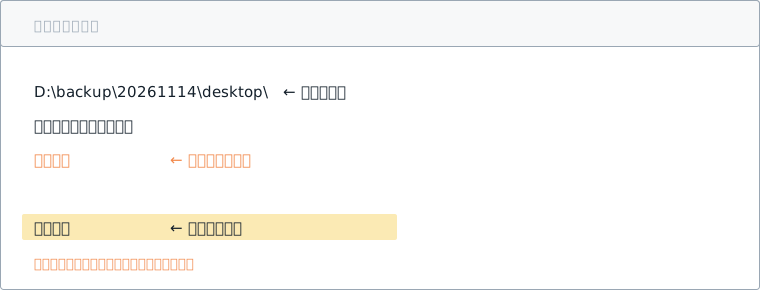
- 有风险的操作之前,先复制文件夹。放在任务文件夹旁边:
_backup/20261112-1430/。复制,不是移动;确认它能用之后再压缩。 - 或者把工作区纳入版本控制。在任务文件夹里
git init,危险那一步之前提交一次。文字为主的小活,一次提交比整棵树复制更合适。 - 试一次恢复。把单个文件复制回临时文件夹,打开它。从没恢复过的备份只是个愿望,不是备份。
- 留两代。昨天的一份,和危险那一步之前的一份。一代叫快照,两代才叫退路。
- 每次都把「不删除」说出来。「不删除。哪里错了就出一个新版本。」提示语不是保证,但它能把大部分默默的删除变成一次提问。
- 要一直有保护,就用工具。Brake Recovery 在危险操作要跑之前自己取快照,你不用记着。设计阶段,产品页上写着。
检查清单
常见错误
- 出了事之后再取快照。删除之后做的副本里带着那次删除。全部价值都在先后顺序上。
- 备份到同一块盘。那样防的是 agent,不是盘。副本放到别处,U 盘也算。
- 信回收站。命令删掉的文件不在回收站。不是从程序界面删的,就是直接没了。
- 从不测恢复。权限、残缺的副本、版本不对,这些在你需要它的那天之前看起来都正常。
- 以为云同步能兜住。同步也把删除同步出去。版本历史只在那个文件夹被同步过、而且时间窗够短的时候才有用。
这一步需要什么
这一步的工具是 Brake Recovery。数据留在你机器上,它只看不动手。还在规划阶段,没对试用者开放。
加入 Recovery 候补名单